# Google Translate Desktop
Google Translate网页版的封装,通过[Electron](https://www.electronjs.org)构建。
首先说一下建立此仓库的目的。平时写代码经常需要查词,尝试了很多翻译软件,它们都很棒,但总是有些细节让人抓狂。或许作为一个翻译软件它们并没有什么问题,但在我个人的使用条件下,它们无法满足我的需求。
下面是我用过的软件,以及它们为什么不继续使用:
* 任何网页版翻译:需要打开浏览器,太慢
* 金山词霸:不支持DPI自适应,太丑(现在不知道支不支持)
* 有道翻译:关键时刻掉链子,经常需要等待一会才能得到结果。划词窗口偶尔卡半天才出来。最致命的是MINI窗口经常不能自动处于输入状态,得鼠标点一下,大大降低了效率
* Micosoft Translator:启动太慢,又不支持mini窗口。不支持开机自启动。如果一直保持打开得忍受任务栏多出一项,这对于某些强迫症患者(我)来说是难以忍受的
于是我有了使用Electron封装一个网页版翻译的想法,对比之下Google翻译似乎比微软翻译出结果快那么一点点,于是决定封装Google翻译。需要说明的是,我测试的是translate.google.cn,至于google.com没试...I am in China🙃
封装Google翻译的目的是用于写代码时快速查词,就这一个单纯的目的。因此它的功能可以很简单,但必须具备一些必要的功能,另外使用它可能需要忍受一些事情:
* 功能简陋
* 必须联网
* 自定义程度低,配置得直接修改配置文件
* 只能在Windows上用(用到了Windows系统API)
* 在Google Translate页面完全加载前Mini窗口不会自动获取焦点,而这可能需要等待好几十秒
## 特性
* 支持主窗口最小化到托盘;
* 允许配置快捷键打开Mini窗口;
* 允许配置默认主窗口尺寸;
* Mini窗口自动获取输入焦点;
* 支持开机启动;
* 允许Mini窗口隐藏时保持活跃以快速响应;
* 不支持离线使用;
* 不支持取词划词;
对于Mini窗口自动获取输入焦点和自动清除输入,由于是通过`dom-ready`事件注入JavaScript实现,因此在`dom-ready`之后才能生效。而这需要大概十几秒,因为`translate.google.cn`尝试从`google.com`获取一些资源,而访问google.com会等待超时后失败(国内环境),但这些资源并不是完成翻译功能所必须的,因此并不影响翻译功能的使用。但未完成的非ajax请求会让`dom-ready`事件迟迟不能触发,导致依赖此事件注入JavaScript的代码直到请求超时后才执行。
但这只在程序启动时发生,个人认为勉强能够忍受,就没有再折腾。如果有必要,或许可以通过`ServiceWorker`拦截?
另外,在此期间,对于0.2版本可能会出现输入内容离奇消失的情况(每次运行周期最多出现一次)。这是因为程序在Mini窗口隐藏时自动清除输入,但由于注入的JS代码需要`dom-ready`事件后才执行,所以清除输入的代码可能会在不合适的时机被执行。但至多只可能发生一次。
对于封装的url,本程序仅对translate.google.cn做了样式微调,如果换成其它的url,可能需要自行调整样式。配置项中允许更改url参数来加载其他网页。如果需要,还可以通过提供额外CSS来调整样式,它们将被注入页面,见[配置项](##配置项)。
注意,你可能需要为你的样式加上!important标记以覆盖更高优先级的原始样式,因为CSS以嵌入式CSS的方式插入。
## 实现
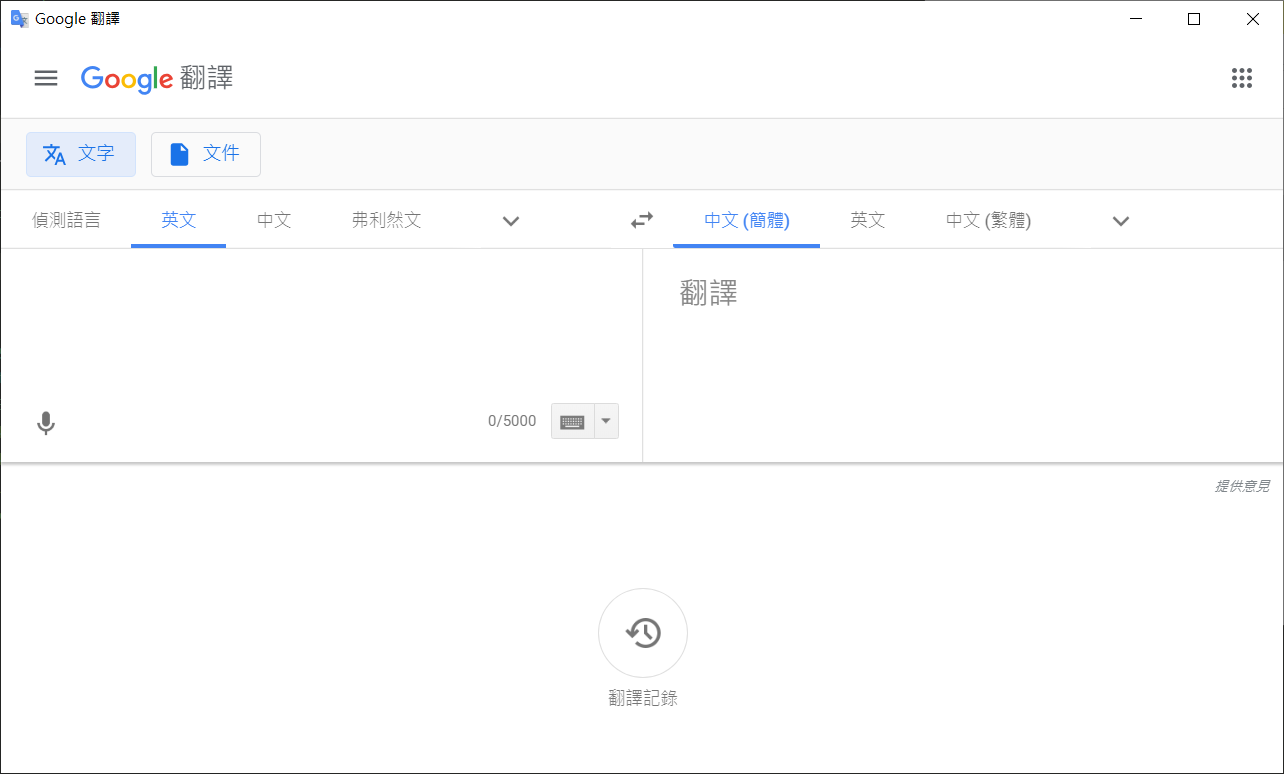
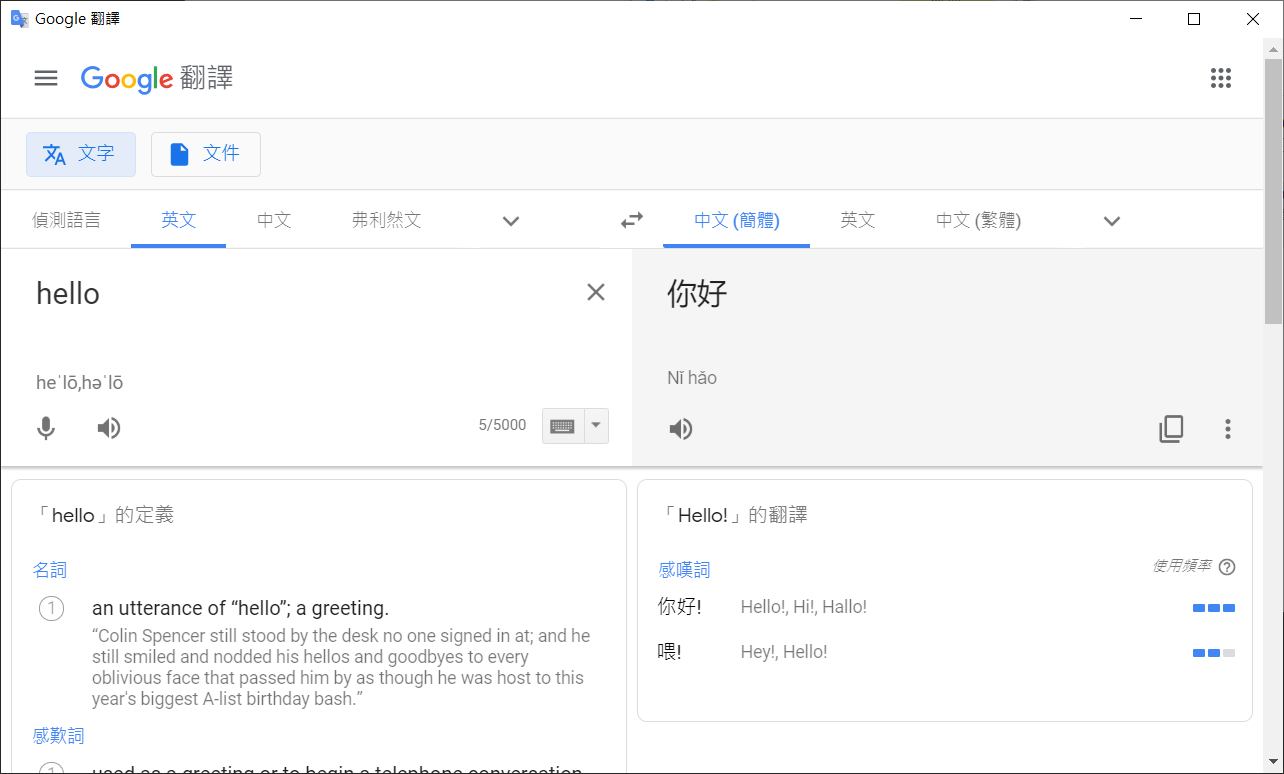
通过Electron简单的封装translate.google.cn作为主窗口。
### Mini窗口
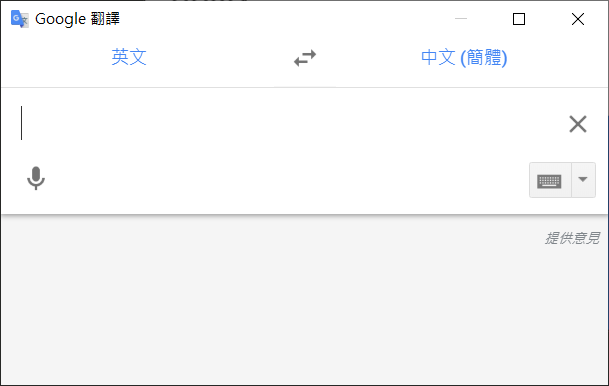
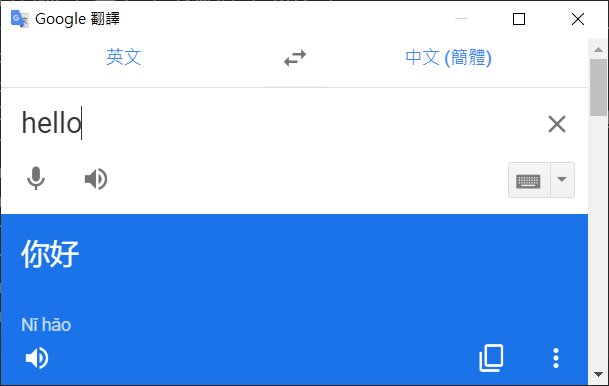
Mini窗口的大小是固定的,想要修改只能修改代码。为了在更小区域呈现界面,本程序通过注入css隐藏了Mini窗口的Google Translate头部,还做了一些微调以减小其尺寸。
## 使用
克隆本仓库到本地,然后执行`npm install`。
### 运行
`npm start`
### 打包
#### Windows
`npm run package-win`
#### linux
`npm run package-linux`
通过`electron-packager`进行打包。当然您也可以自定义打包器参数或使用其它Electron打包工具,例如[electron-builder](https://github.com/electron-userland/electron-builder)。但请劳烦您自行配置。
## 配置项
配置文件只能是运行目录下的`config.json`。修改配置可能需要重启程序以应用修改。
| 配置名称 | 类型 | 默认值 | 备注 |
| ----------------------- | ------- | --------------------------- | --------------- |
| mainWindowWidth | number | 1024 | 主窗口宽
| mainWindowHeight | number | 586 | 主窗口高
| url | string | https://translate.google.cn | 加载的url,其它地址没测试过
| autoStart | boolean | false | 开机自启动
| miniWindowEnabled | boolean | true | 启用Mini窗口快捷键
| miniShortcut | string | CmdOrCtrl+Alt+M | 设置Mini窗口快捷键
| extraCssForMain | string | "" | 额外插入主窗口的CSS
| extraCssForMini | string | "" | 额外插入Mini窗口的的CSS
| minimizeToTrayWhenClose | boolean | true | 关闭主窗口时最小化到托盘
| minimizeToTrayWenStart | boolean | true | 启动时自动隐藏主窗口
| keepActiveInterval | number | 60000 | 自动操作Mini窗口以使其保持活跃的周期,单位ms,最低1000,为0禁止
| skipTrayIcon | boolean | false | 是否隐藏系统托盘图标
注意,在部分linux桌面上动态切换是否显示托盘图标可能会导致托盘图标残留,因此最好直接修改config.json再重启而不是动态修改是否显示托盘图标。
## 使用截图
主窗口
 Mini窗口